iPadをタイムレコーダーにする方法|店舗向け無料タイムカードアプリ・価格比較
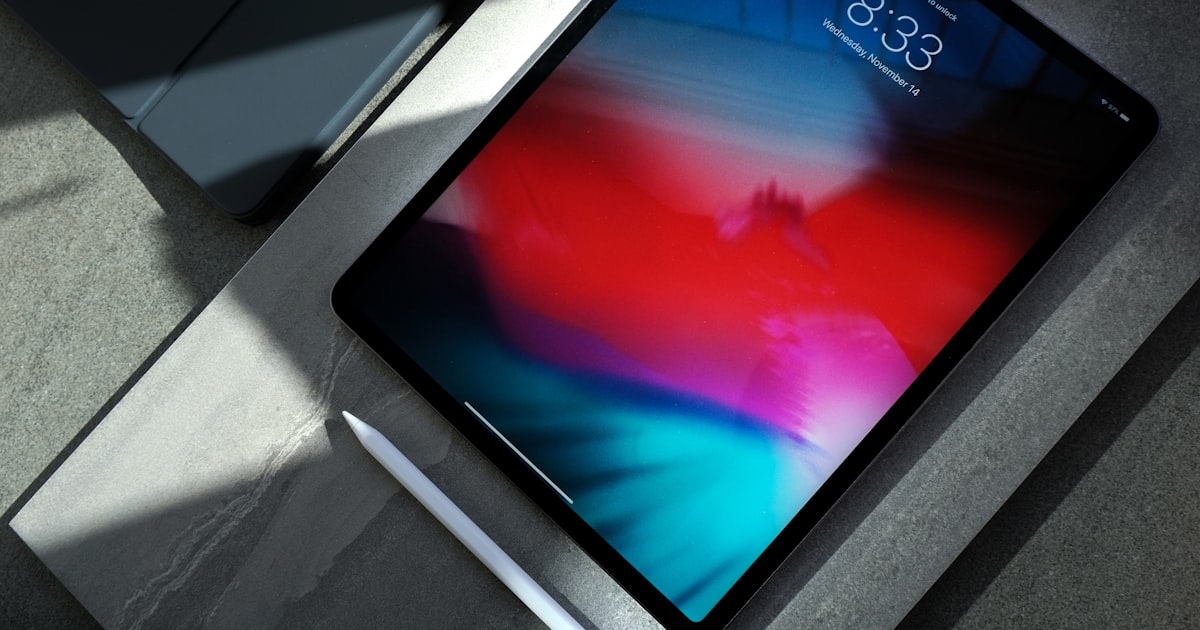
店舗のレジ横やスタッフルームにタイムレコーダーを置きたいけれど、「専用のタイムレコーダー機は3〜5万円もする」「有料SaaSの専用端末はリース代が高い」と悩んでいませんか?実は、店舗に眠っている古いiPadやAndroidタブレットを1台置くだけで、最新のタッチ式タイムレコーダーとして再活用できます。本記事では、設定手順と注意点を解説します。
- なぜ「古いiPadのタイムレコーダー化」が店舗に最適なのか?
- iPadを打刻専用端末にする「アクセスガイド(キオスクモード)」設定手順
- 店舗設置における盗難・落下防止の注意点

1. なぜ「古いiPadのタイムレコーダー化」が店舗に最適なのか?
店舗やバックヤードで共有端末としてタブレットを活用するメリットは絶大です:
・端末購入費が0円:型落ちの古いiPad(iPad Air 2やiPad mini等)でも、Webブラウザさえ動けば軽快に動作します。
・紙カード・インク代の完全消滅:毎月のタイムカード用紙代やインクリボンの発注・補充作業がなくなります。
・スマホ未所持スタッフにも完全対応:スマホを持たないシニア従業員や高校生バイトでも、画面の自分の名前をタップして暗証番号(PIN)を入力するだけで打刻できます。
2. iPadを打刻専用端末にする「アクセスガイド(キオスクモード)」設定手順
店舗に置いたタブレットをスタッフが勝手に触ってYouTubeを見たり、ブラウザの別ページを開いたりしないよう、iOSの「アクセスガイド」機能で打刻画面に固定します:
ステップ1:iPadの [設定] > [アクセシビリティ] > [アクセスガイド] をONにします。
ステップ2:[パスコード設定] で解除用のパスコード(店長のみ把握)を設定します。
ステップ3:Safariで勤怠管理さん CLOUDの共有キオスク打刻画面を開きます。
ステップ4:トップボタン(またはホームボタン)を「トリプルクリック(3回連続押し)」してアクセスガイドを開始します。
これで他のアプリへの切り替えやURL変更が完全にロックされ、安全な専用タイムレコーダーに早変わりします。月額料金も端末リース代も一切かかりません。
3. 店舗設置における盗難・落下防止の注意点
iPadを店頭やスタッフルームに設置する際は、以下の物理的対策を講じておくことが重要です:
・セキュリティスタンドの利用:盗難や落下を防ぐため、ワイヤーロック付きのタブレットスタンドでカウンターや壁に固定する。
・常時給電の確保:純正ケーブルを用いて常時充電状態を保ち、バッテリー切れによる打刻不能を防止する。
4. 無料クラウド勤怠との組み合わせで最高のコストパフォーマンス
有料勤怠システムではタブレット利用にも月額課金が発生することがありますが、完全無料の『勤怠管理さん CLOUD』なら、iPadキオスク打刻も追加料金なしで利用できます。
あなたの店舗・事業所に合う自動化ツールを比較表でチェック
本記事は、厚生労働省策定ガイドライン、労働基準法(第32条・第36条・第37条・第108条)および関連省令に基づいて制作・定期更新しています。
勤務時間や割増賃金の計算後、毎月の給与明細作成や税金・社会保険の控除計算はミスが多発しやすい作業です。勤怠データをそのまま取り込んで給与明細発行・年末調整まで全自動化できる実績No.1ソフトがおすすめです。


古いiPadを、今日から店舗の最新タイムレコーダーへ
『勤怠管理さん CLOUD』は、iPad・タブレットの共有打刻(キオスクモード)に標準対応。暗証番号PIN打刻で不正を防ぎ、完全無料で使えます。