freee・マネーフォワードクラウド給与へ勤怠CSVを取り込む手順|電卓集計ゼロガイド

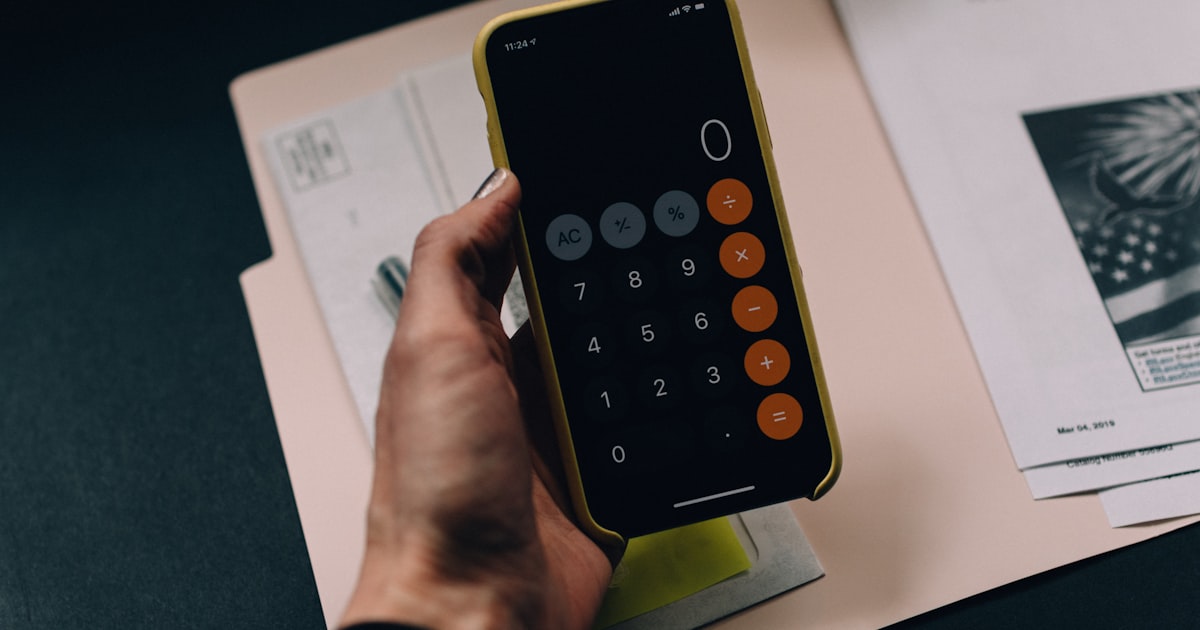
毎月の給与計算で「タイムカードの数字を電卓で合計し、freeeやマネーフォワードの給与画面に1人ずつ手入力している」店舗や小規模事業所は非常に多いです。しかし、この手作業転記は膨大な時間がかかるだけでなく、入力ミスによる給与過不足トラブルのリスクを常に抱えます。本記事では、無料勤怠管理システムからCSVを出力し、給与ソフトに一括インポートする最短手順を解説します。
- 勤怠データCSV連携が給与計算を劇的に変える理由
- freee人事労務への勤怠CSV取り込み手順と注意点
- マネーフォワード クラウド給与への取り込み手順と設定のコツ

1. 勤怠データCSV連携が給与計算を劇的に変える理由
紙のタイムカードやエクセルから給与ソフトへ数字を手打ち入力する場合、従業員20名の事業所でも締め日ごとに3〜5時間以上の作業時間が奪われます。
勤怠システムから出力される「給与ソフト対応CSV」を活用すれば、全スタッフの「総労働時間」「法定内残業」「深夜時間」「休日労働時間」「有休取得日数」が一瞬で給与計算ソフトに流し込まれます。
これまで半日〜丸1日かかっていた締め日作業が、わずか「CSVダウンロード > アップロード」の5分で完了し、ヒューマンエラーによる給与過不足のリスクを根絶できます。
2. freee人事労務への勤怠CSV取り込み手順と注意点
クラウド給与大手の「freee人事労務」へ勤怠データを取り込むステップは以下の通りです:
ステップ1:勤怠管理システム側で「freee人事労務形式CSV」を選択してダウンロードします。
ステップ2:freee人事労務の管理画面で [勤怠] > [月次勤怠] > [インポート] を選択します。
ステップ3:従業員番号をキーとして勤怠項目を自動マッピングし、インポートを実行します。
3. マネーフォワード クラウド給与への取り込み手順と設定のコツ
「マネーフォワード クラウド給与」への取り込み手順もシンプルです:
ステップ1:勤怠システムから「マネーフォワード形式CSV」を出力します。
ステップ2:マネーフォワード給与の [給与計算] 画面から [勤怠データインポート] を開きます。
ステップ3:CSVファイルをアップロードすると、平日普通残業・深夜労働・法定休日労働がそれぞれの支給項目に自動割り当てされます。
時間の表記形式(60進法「7:30」または10進法「7.5」)をマネーフォワード側の取り込み設定に合わせておくことがスムーズな連携の秘訣です。
4. 給与連携の自動化で締め日のストレスをゼロに
給与計算ソフトを導入していても、勤怠集計が手作業であればDX(デジタル化)の効果は半減してしまいます。
出退勤の打刻から月次集計、給与ソフトへのCSVインポートまでを一気通貫で連携させることで、経営者やバックオフィス担当者は本来の付加価値の高い業務に集中できるようになります。
あなたの店舗・事業所に合う自動化ツールを比較表でチェック
本記事は、厚生労働省策定ガイドライン、労働基準法(第32条・第36条・第37条・第108条)および関連省令に基づいて制作・定期更新しています。
勤務時間や割増賃金の計算後、毎月の給与明細作成や税金・社会保険の控除計算はミスが多発しやすい作業です。勤怠データをそのまま取り込んで給与明細発行・年末調整まで全自動化できる実績No.1ソフトがおすすめです。


タイムカードの手打ち転記を、今月でゼロにしませんか?
『勤怠管理さん CLOUD』は、freee・マネーフォワード・弥生給与に対応したCSVワンクリック出力を標準装備。完全無料・人数無制限で今すぐ使えます。